Cách kết nối 2 màn hình máy tính đơn giản và nhanh chóng

Việc sử dụng 2 màn hình máy tính đang ngày càng phổ biến, đặc biệt với dân văn phòng, designer hay gamer. Nếu bạn chưa biết cách kết nối 2 màn hình máy tính, đừng lo! Bài viết này sẽ hướng dẫn chi tiết từng bước, giúp bạn dễ dàng thiết lập hệ thống hiển thị kép trong vài phút.
Vì sao nên dùng 2 màn hình máy tính?
Sử dụng 2 màn hình mang lại nhiều lợi ích rõ rệt:
• Tăng hiệu suất làm việc: Bạn có thể mở nhiều cửa sổ cùng lúc, vừa tra cứu tài liệu vừa làm báo cáo mà không cần liên tục chuyển tab.
• Trải nghiệm giải trí tốt hơn: Chơi game hoặc xem phim trên một màn hình, trong khi màn hình còn lại dùng để chat hoặc lướt web.
• Tiện cho chỉnh sửa video, thiết kế: Giúp có nhiều không gian làm việc, dễ dàng quan sát toàn bộ project.
Chính nhờ những lợi ích trên, việc nắm được cách kết nối 2 màn hình máy tính là điều nên làm nếu bạn muốn nâng cấp trải nghiệm.

Chuẩn bị trước khi kết nối
Trước khi tiến hành, bạn cần:
• Kiểm tra cổng kết nối trên máy tính: Thường là HDMI, DisplayPort, VGA, DVI hoặc USB-C.
• Chuẩn bị dây cáp phù hợp: Đảm bảo cả 2 màn hình và máy tính có cùng loại cổng hoặc dùng bộ chuyển đổi nếu khác nhau.
• Kiểm tra card đồ họa: Hầu hết laptop và PC hiện nay đều hỗ trợ xuất hình ảnh ra nhiều màn hình, nhưng nếu dùng máy quá cũ, hãy kiểm tra trước.
Chuẩn bị kỹ càng giúp quá trình thực hiện cách kết nối 2 màn hình máy tính trở nên trơn tru và tránh lỗi.
Các cách kết nối 2 màn hình
Có nhiều cách kết nối 2 màn hình máy tính tùy thiết bị bạn đang sử dụng:
• Kết nối qua HDMI: Cắm cáp HDMI từ máy tính sang màn hình thứ hai. Đây là cách phổ biến nhất vì hầu như mọi laptop và màn hình đều hỗ trợ HDMI.
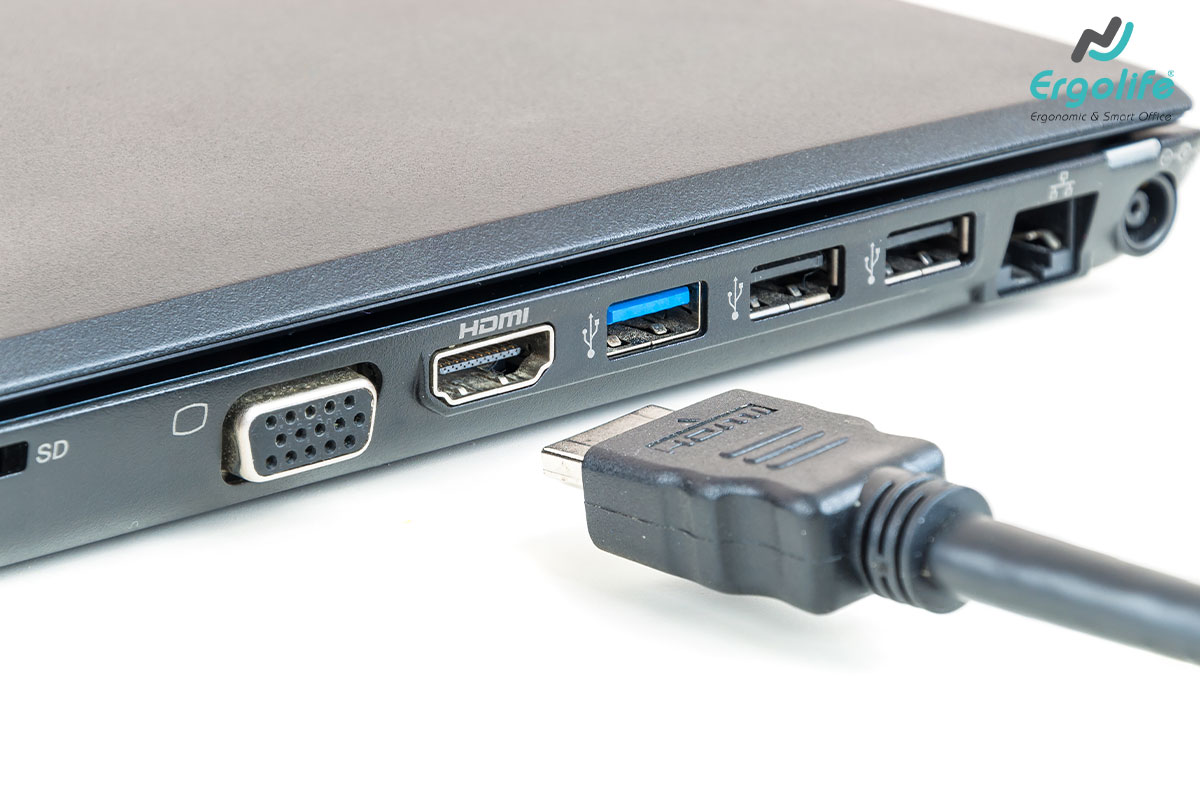
• Kết nối qua DisplayPort: Cho chất lượng hình ảnh cao, hỗ trợ độ phân giải 4K hoặc 8K. Thường dùng cho màn hình chuyên nghiệp.

• Kết nối qua VGA/DVI: Phù hợp với màn hình cũ. Tuy nhiên chất lượng hình ảnh không bằng HDMI hoặc DisplayPort.
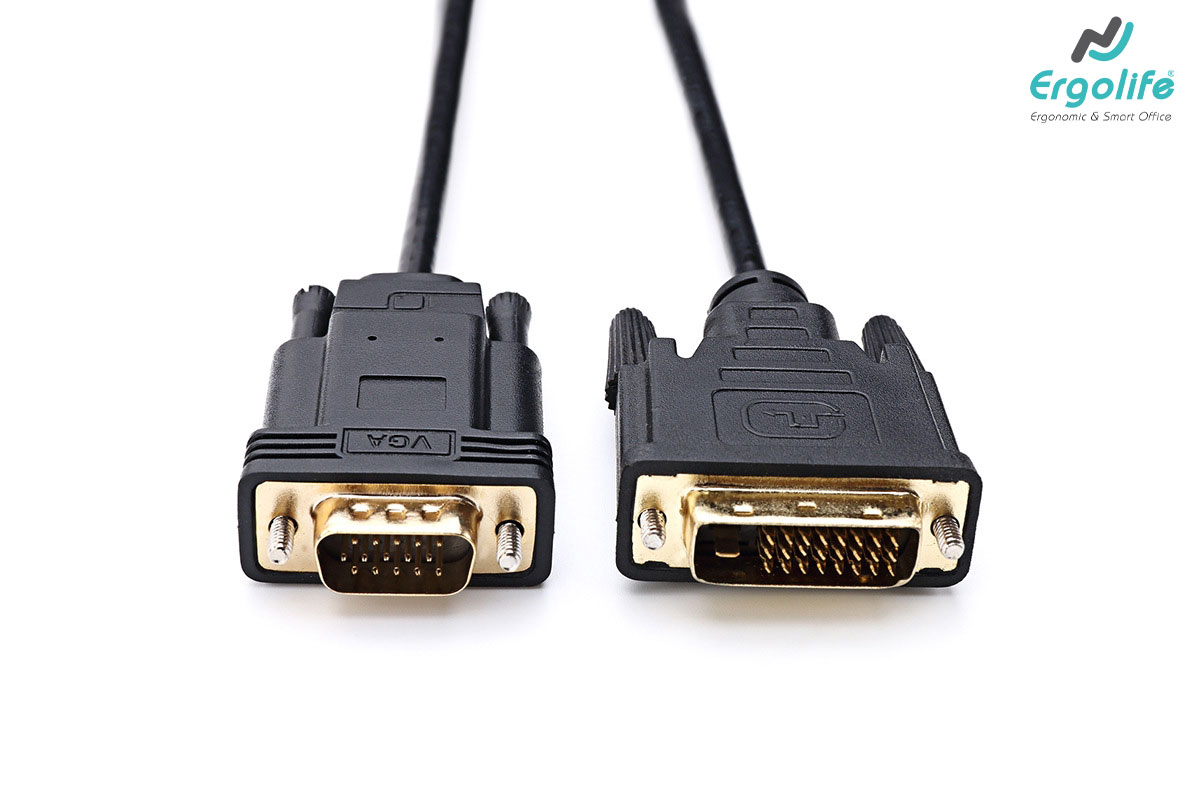
• Sử dụng USB-C hoặc Thunderbolt: Với laptop hiện đại, chỉ cần một sợi cáp là vừa truyền hình ảnh vừa sạc máy.
Hãy chọn cách phù hợp với thiết bị của bạn để tối ưu hiệu quả kết nối.
Thiết lập hiển thị sau khi kết nối
Sau khi kết nối 2 màn hình máy tính xong, bạn cần thiết lập chế độ hiển thị:
• Windows: Vào Settings > System > Display. Chọn chế độ Duplicate (hiển thị giống nhau) hoặc Extend (mở rộng màn hình).
• macOS: Vào System Settings > Displays > sắp xếp màn hình theo ý muốn.
Chế độ mở rộng thường được ưa chuộng vì giúp tăng diện tích làm việc.
Lỗi thường gặp và cách khắc phục
Khi thực hiện cách kết nối 2 màn hình máy tính, có thể gặp một số lỗi như:
• Màn hình không nhận tín hiệu: Kiểm tra lại dây cáp, đổi sang cổng khác hoặc thử với màn hình khác để xác định lỗi.
• Hình ảnh bị mờ hoặc sai độ phân giải: Vào phần Display Settings chỉnh lại độ phân giải cho phù hợp.
• Màn hình nhấp nháy: Cập nhật driver card đồ họa hoặc thay dây cáp chất lượng tốt hơn.
Giải quyết nhanh các lỗi này giúp trải nghiệm đa màn hình mượt mà.
Mẹo sử dụng 2 màn hình hiệu quả
• Đặt 2 màn hình ngang tầm mắt để giảm mỏi cổ.
• Gán phím tắt để di chuyển cửa sổ nhanh giữa các màn hình.
• Điều chỉnh độ sáng, màu sắc đồng đều để không gây mỏi mắt.
• Nếu dùng màn hình dọc, hãy xoay màn hình một cái theo chiều đứng để đọc văn bản, code thuận tiện hơn.
Những mẹo nhỏ này giúp bạn tận dụng tối đa lợi ích của việc kết nối 2 màn hình máy tính.
Kết luận
Cách kết nối 2 màn hình máy tính không hề phức tạp. Chỉ cần chuẩn bị đúng cáp, kết nối chính xác và thiết lập hiển thị hợp lý, bạn sẽ có ngay một không gian làm việc rộng rãi, năng suất hơn. Nếu gặp sự cố, hãy kiểm tra lại từng bước hoặc cập nhật driver. Đầu tư thêm một màn hình là khoản đầu tư xứng đáng để nâng cấp trải nghiệm học tập, làm việc và giải trí.